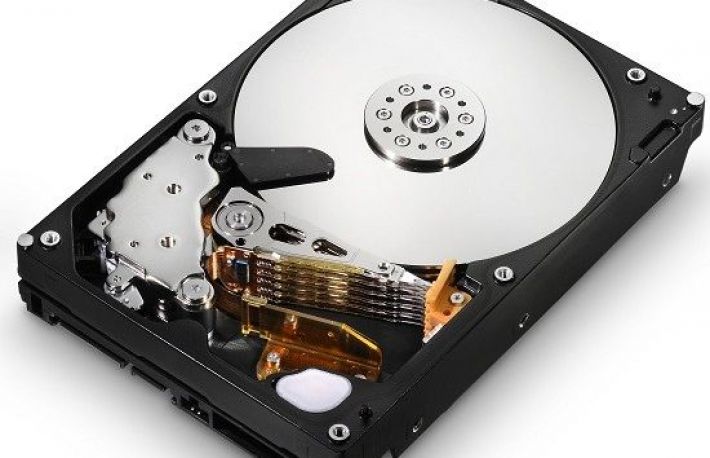
Iata cum puteti verifica spatiul de stocare disponibil de pe un Hard Disk:
Deschideti meniul Start si selectati Computer sau My Computer. In Windows Vista si 7 apare ca si Computer, iar in Windows XP ca si My Computer. Pentru a accesa meniul Start in Windows 8, tastati “this pc” din meniul principal si selectati This PC din rezultatele cautarii.
Localizati hard drive-ul. Acesta apare ca Local Disk (C:) sau Windows (C:) pe majoritatea computerelor.
Dati click dreapta pe icoana hard drive-ului si selectati \"Properties\". Se va deschide o fereastra care va afisa toate infomatiile despre hard drive, de care aveti nevoie, impreuna cu un grafic.
Analizati spatiul disponibil pe hard drivedin grafic:
Culoarea roz reprezinta spatiul ramas disponibil.
Albastrul arata spatiul ocupat.
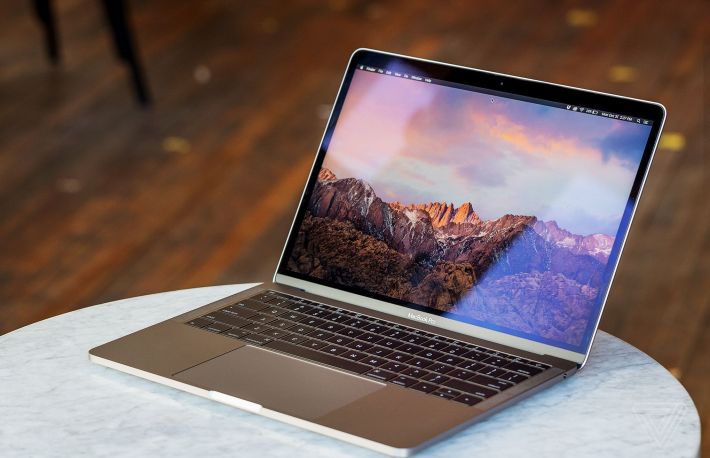
Dati click pe meniul Apple. Selectati About This Mac din meniul care apare.
Dati click pe More Info. Se va deschide fereastra cu informatii About This Mac. Fila predefinita este Overview.
Selectati fila Storage. Vor fi afisate informatii cu privire la spatiul de stocare ocupat de pe toate hard drive-urile conectate. Veti putea vedea, de asemenea, cat spatiu ocupa filmele, muzica, aplicatiile instalate si alte fisiere, precum si cat spatiu de stocare aveti disponibil.
Deschideti Finder. Apasati⌘ Command+⌥ Option+Spacebar pentru a deschide fereastra Finder. Priviti in partea de jos a ferestrei. Spatiul disponibil va aparea aici.

Dacă ți-a fost util,
trimite mai departe